استفاده از پرینتر به اشتراک گذاشته شده در (ویندوز 10)

تاریخ انتشار : 25 اسفند 1399
در مقاله قبلی (اشتراک گذاری پرینتر در ویندوز ۱۰) در رابطه نحوه به اشتراک گذاشتن پرینتر در ویندوز ۱۰ آموزش‌های لازم را دادیم. در ادامه استفاده از پرینتر در دیگر کامپیوترها را توضیح خواهیم داد، همراه ما باشید.
استفاده از پرینتر به اشتراک گذاشته شده در (ویندوز ۱۰)

مطمئن شوید که همه سیستم‌ها در یک شبکه هستند.

می‌توان برای نصب پرینتر یکی از روش‌های زیر را انتخاب کرد:

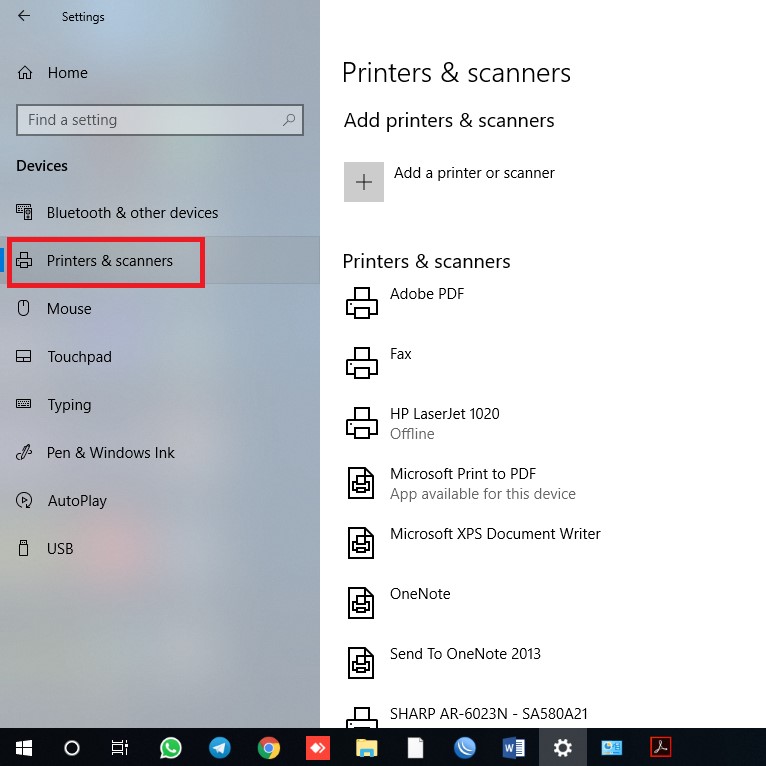
۱. برای یافتن پرینتر اشتراک گذاشته شده بر روی سیستم‌های دیگر در ویندوز ۱۰ به مسیر زیر رفته:

Start > Setting > Devices > Printer and Scanner > Add printer or scanner

Add printer or scanner
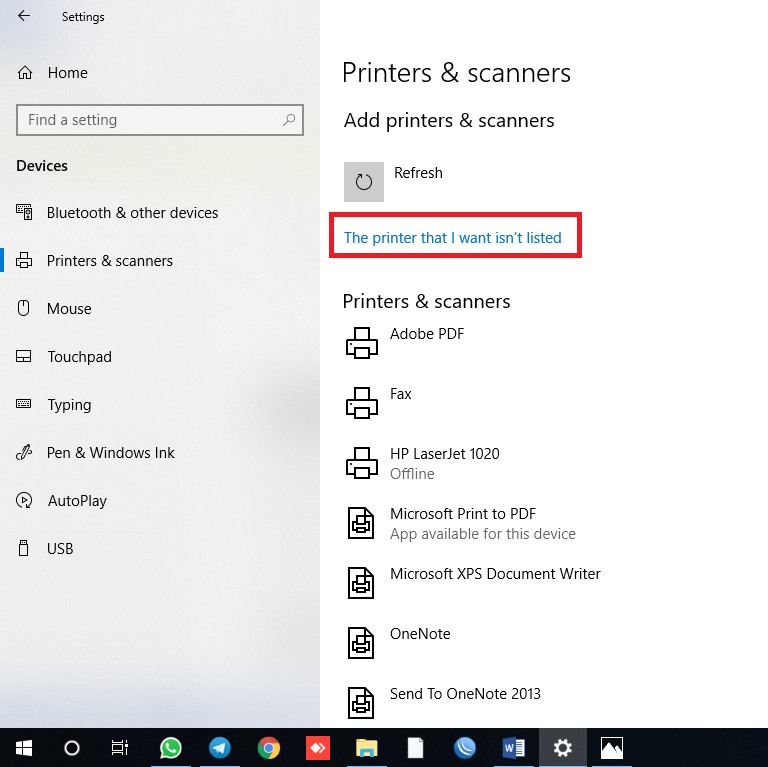
  • بر روی The printer that I want isn’t listed کلیک کنید.
The printer that I want isn’t listed
ارتقای حضور دیجیتال با طراحی و پشتیبانی حرفه‌ای

از چالش تا چاره؛ با پشتیبانی شبکه‌ی ما، همیشه یک قدم جلوتر باشید.

تیم پشتیبانی شبکه گروهی از متخصصان IT است که مسئول مدیریت و نگهداری شبکه کامپیوتری یک سازمان هستند. با ارائه خدمات پشتیبانی و نگهداری منظم، تیم پشتیبانی شبکه به شما کمک می‌کند تا زمان و منابع خود را آزاد کنید و بر روی وظایف اصلی خود تمرکز کنید.

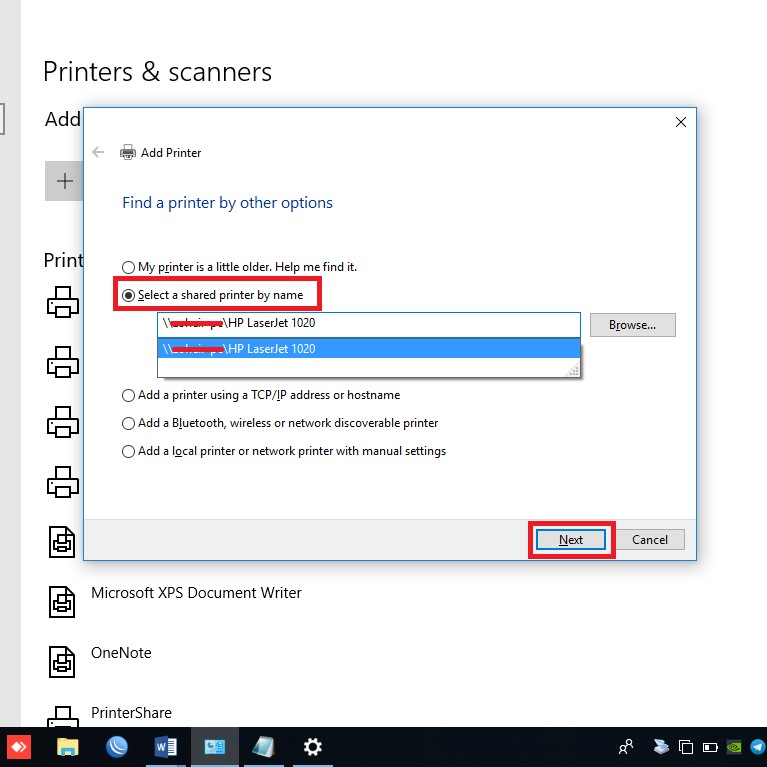
  • در این قسمت نام کامپیوتر یا IP کامپیوتری که پرینتر روی آن به اشتراک گذاشته شده را وارد کنید
IP کامپیوتری که پرینتر
وارد کردن ip


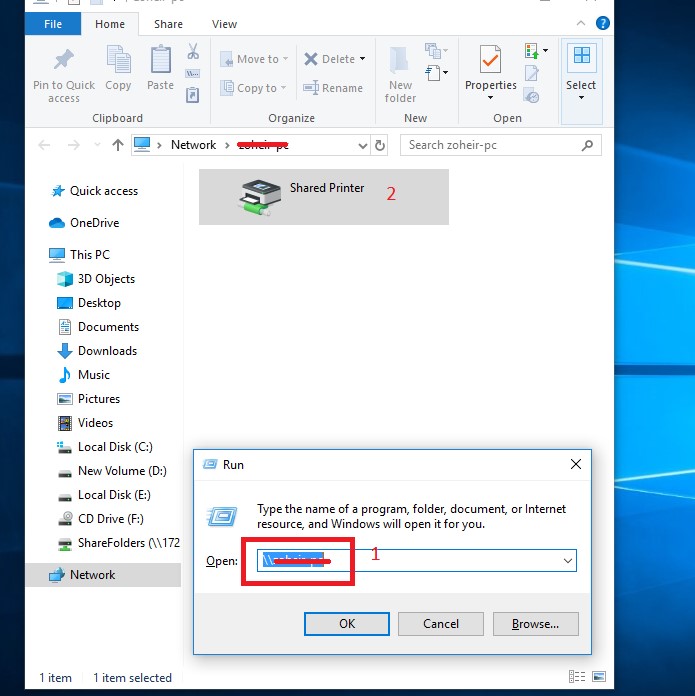
۲. برنامه Run را اجرا کنید، با کلید ترکیبی Win + R. برای مشاهده کلیدهای میانبر مفید در ویندوز می‌توانید به مقاله  شورتکات های مهم ویندوز مراجعه نمایید.

دستور زیر را بنویسید:

مثال:

\\Computer-IP یا \\Computer-Name 
\\Hinza-pc  یا
\\172.16.14.126

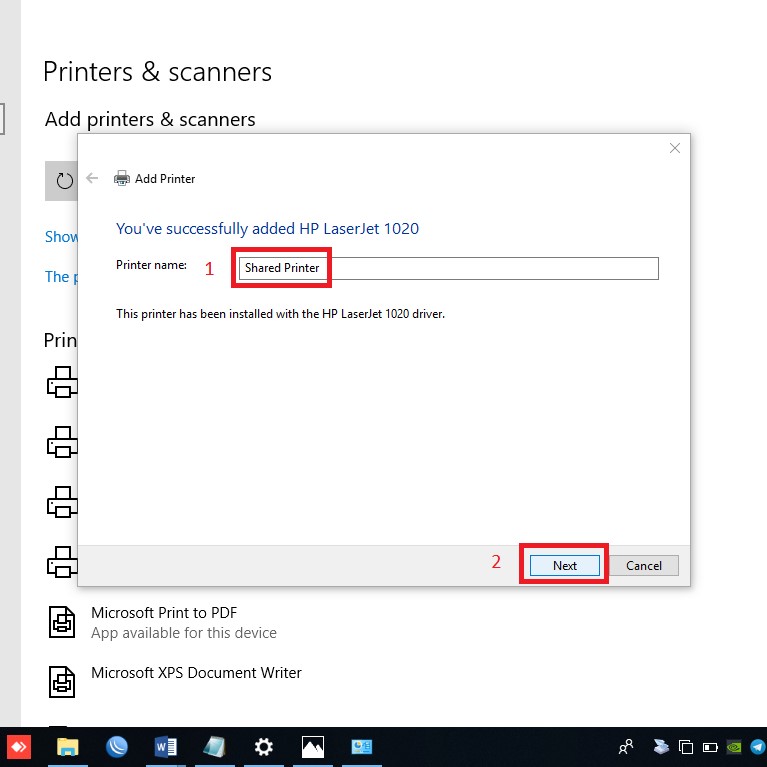
  • روی پرینتر کلیک کنید.
اشتراک گذاری پرینتر


  • سپس برای انتخاب پرینتر به عنوان پیش فرض به مسیر زیر رفته:

Start >Control Panel (Large Icons)> Devices and Printers

  • روی پرینتر خود کلیک راست کرده و گزینه Set as default printer را بزنید.