


آموزش نصب و راه اندازی Horizon 6- بخش سوم نصب RDS Host

تاریخ انتشار : 11 مرداد 1399
RDS مخفف Remote Desktop Services است که شامل سروری با برنامه‌هایی بر پایه ویندوز که قصد داریم دسترسی ریموت آن را فعال سازیم.
آموزش نصب و راه اندازی Horizon 6

در این بخش قصد داریم طریقه نصب RDS Host  و View Agent و در نهایت تنظیمات لازم در GPO را به شما کاربران عزیز توضیح دهیم.

قدم اول: نصب RDS Host

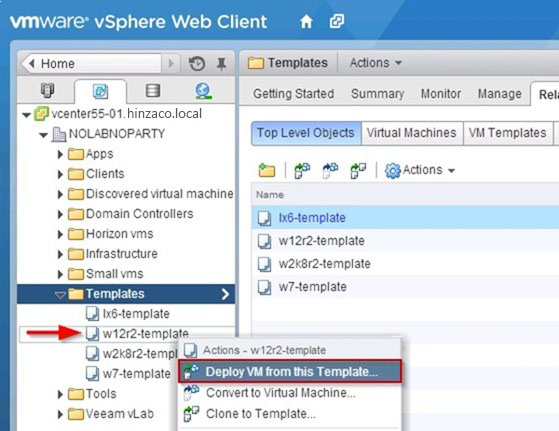
ابتدا در vSpherewebClient، یک ویندوز  2012 R2 نصب کنید.

آموزش نصب و راه اندازی Horizon 6 مرحله اول

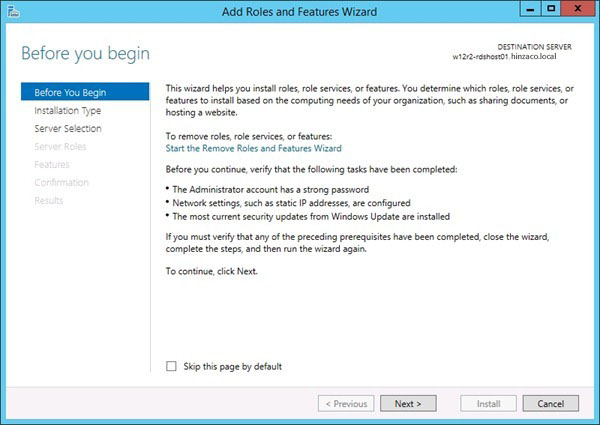
پس از پایان نصب وارد سرور منیجر شوید و بر روی Add Roles and Features کلیک کنید و سپس Next.

آموزش نصب و راه اندازی Horizon 6 مرحله دوم

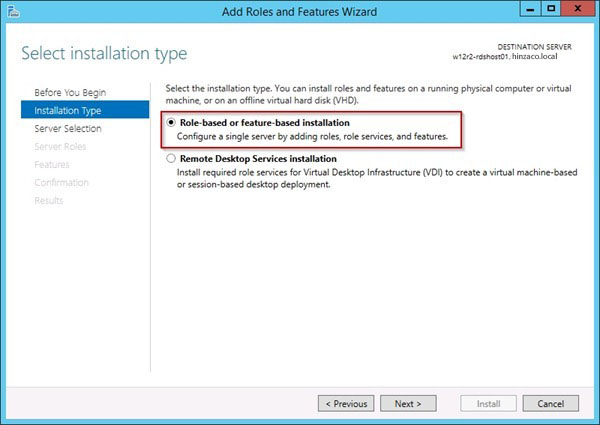
Role based or Feature based را انتخاب نمایید.

آموزش نصب و راه اندازی Horizon 6 مرحله سوم

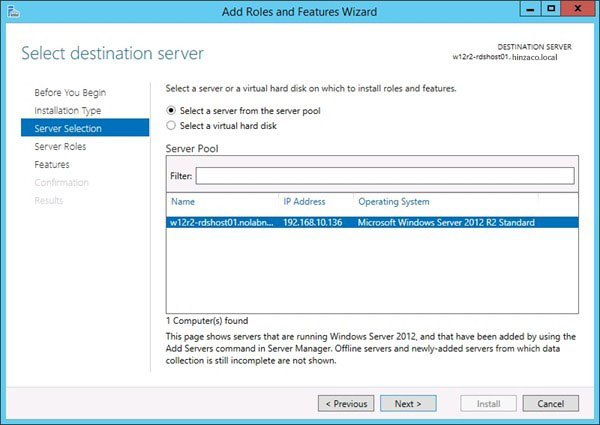
اسم سرور مورد نظر را انتخاب نمایید.

آموزش نصب و راه اندازی Horizon 6 مرحله چهارم

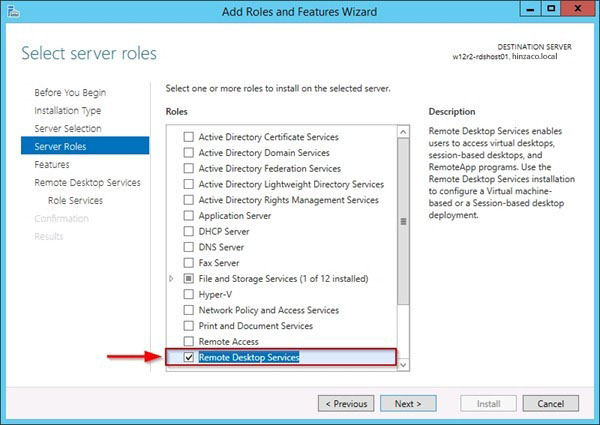
تیک Remote Desktop Services را بزنید و ادامه دهید.

آموزش نصب و راه اندازی Horizon 6 مرحله پنجم

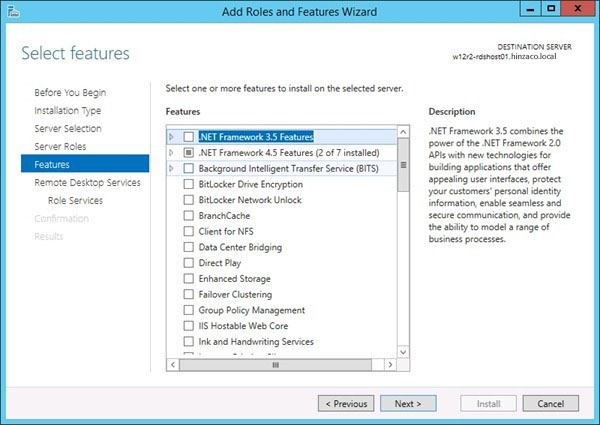
Feature های پیش فرض را قبول کنید و ادامه دهید.

آموزش نصب و راه اندازی Horizon 6 مرحله ششم

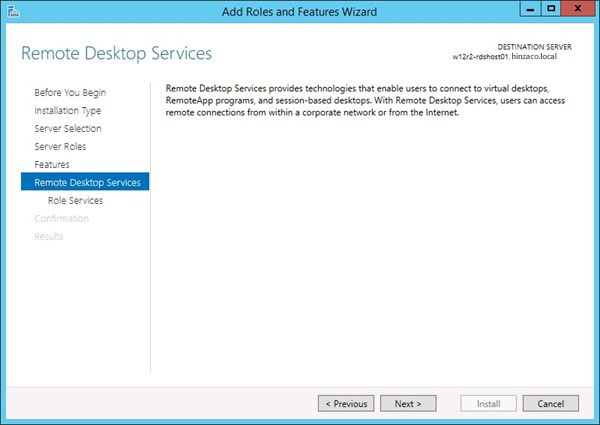
بر روی Next کلیک کنید و ادامه دهید.

آموزش نصب و راه اندازی Horizon 6 مرحله هفتم

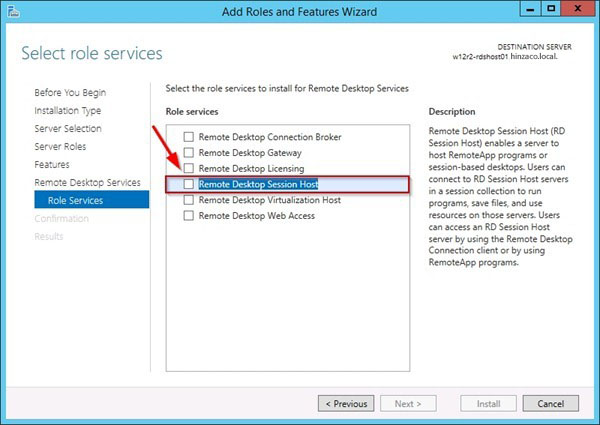
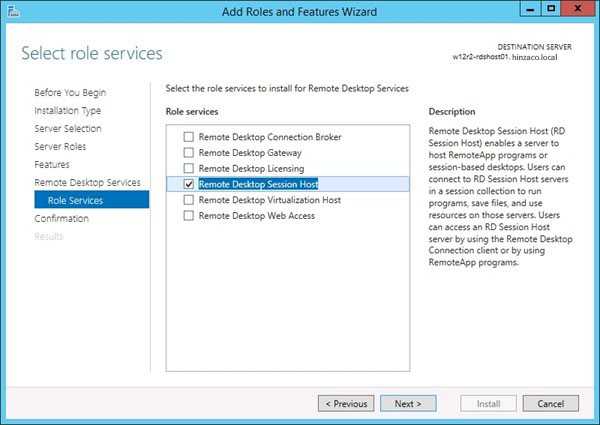
در این قسمت Remote Desktop Session Host Role را تیک بزنید.

آموزش نصب و راه اندازی Horizon 6 مرحله هشتم

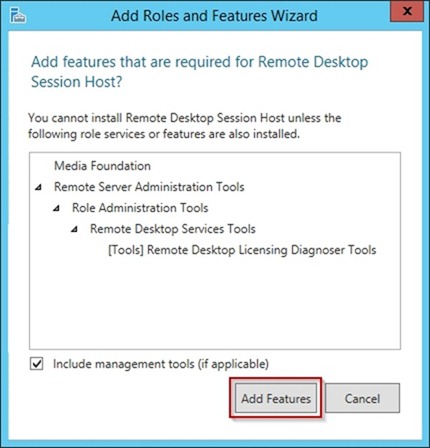
بر روی All Features کلیک کنید و ادامه دهید.

آموزش نصب و راه اندازی Horizon 6 مرحله نهم
ارتقای حضور دیجیتال با طراحی و پشتیبانی حرفه‌ای

مزیت برون سپاری خدمات پشتیبانی شبکه چیست؟

تیم پشتیبانی شبکه گروهی از متخصصان IT است که مسئول مدیریت و نگهداری شبکه کامپیوتری یک سازمان هستند. با ارائه خدمات پشتیبانی و نگهداری منظم، به شما کمک می‌کند تا زمان و منابع خود را آزاد کنید و بر روی وظایف اصلی خود تمرکز کنید.

حال Remote Desktop Session Host Role انتخاب شده،  ادامه دهید.

آموزش نصب و راه اندازی Horizon 6 مرحله دهم

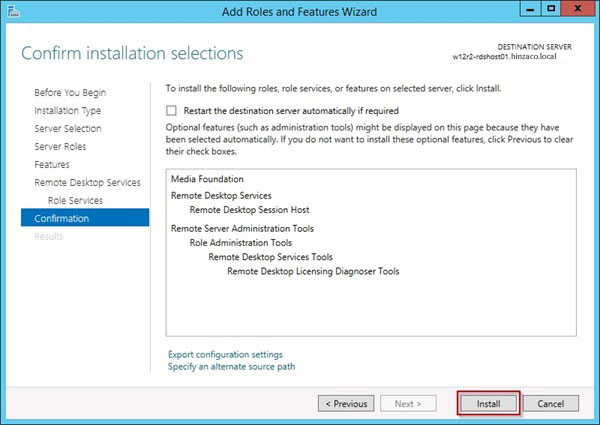
بر روی گزینه Install کلیک کیند تا Role مورد نظر نصب شود.

آموزش نصب و راه اندازی Horizon 6 مرحله یازدهم

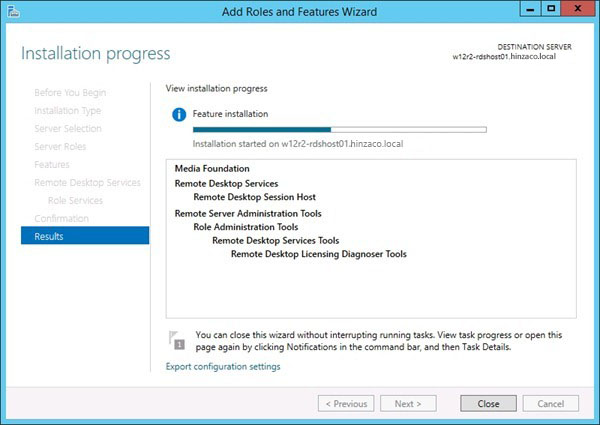
بعد از نصب سرور را Restart نمایید.

آموزش نصب و راه اندازی Horizon 6 مرحله دوازدهم

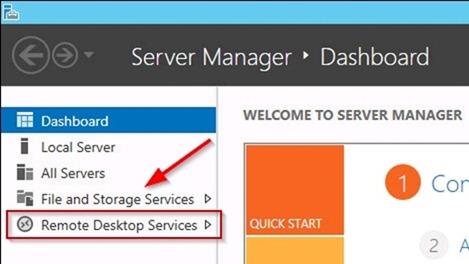
وقتی ویندوز مجدد بوت شد، مشاهده می‌کنید Remote Desktop Services با موفقیت نصب شده است.

آموزش نصب و راه اندازی Horizon 6 مرحله سیزدهم

قدم دوم: نصب View agent  در RDS Host

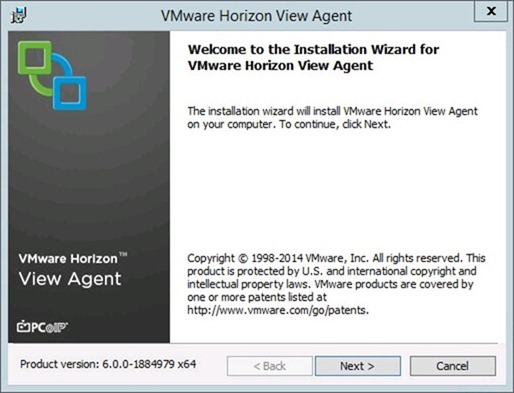
فایلی agent را روی سرور کپی کرده و اجرا کنید.

آموزش نصب و راه اندازی Horizon 6 مرحله چهاردهم

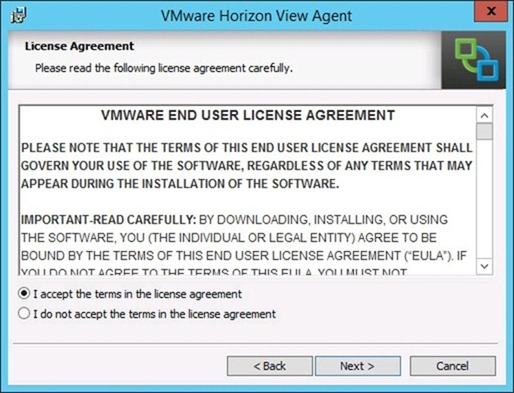
لایسنس را قبول کرده و ادامه دهید.

آموزش نصب و راه اندازی Horizon 6 مرحله پانزدهم

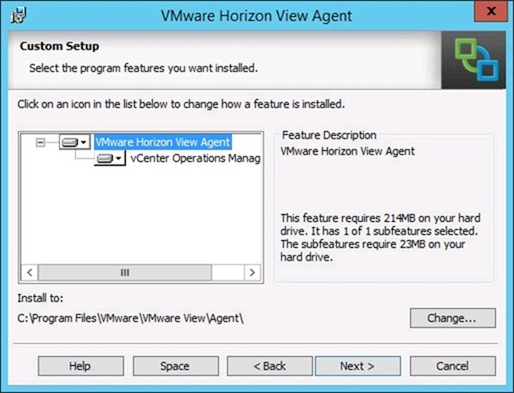
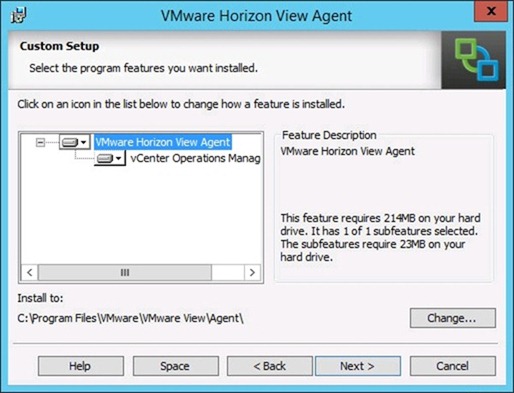
در مسیر پیش فرض نصب و ادامه دهید.

آموزش نصب و راه اندازی Horizon 6 مرحله شانزدهم

در این قسمت آی پی یا هاستِ کانکشن سرور را وارد کنید و Credential اکانتی را بدهید که جز گروه AD Group view administrator باشد و Next بزنید.

آموزش نصب و راه اندازی Horizon 6 مرحله هفدهم

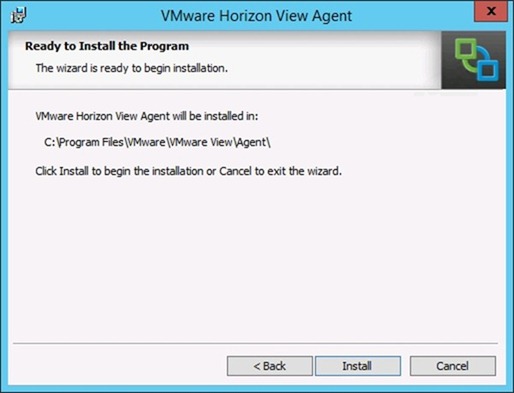
روی Install کلیک کنید.

آموزش نصب و راه اندازی Horizon 6 مرحله هیجدهم

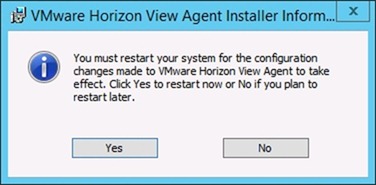
و در انتهای نصب سرور را ریبوت نمایید.

آموزش نصب و راه اندازی Horizon 6 مرحله نونزدهم

قدم سوم : کانفیگ اکتیودایرکتوری GPO

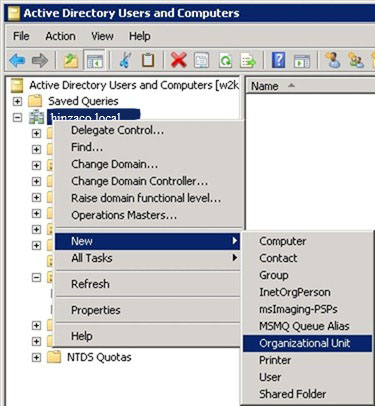
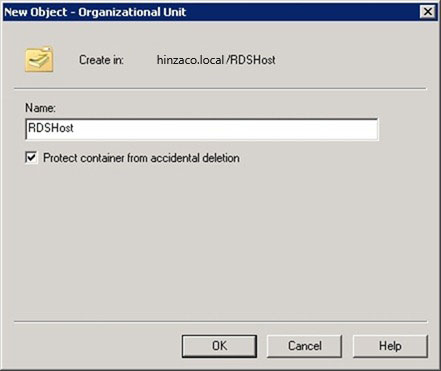
در AD خود یک OU بسازید.

آموزش نصب و راه اندازی Horizon 6 مرحله بیستم

اسم OU خود را RDSHost بگزارید.

آموزش نصب و راه اندازی Horizon 6 مرحله بیست و یکم

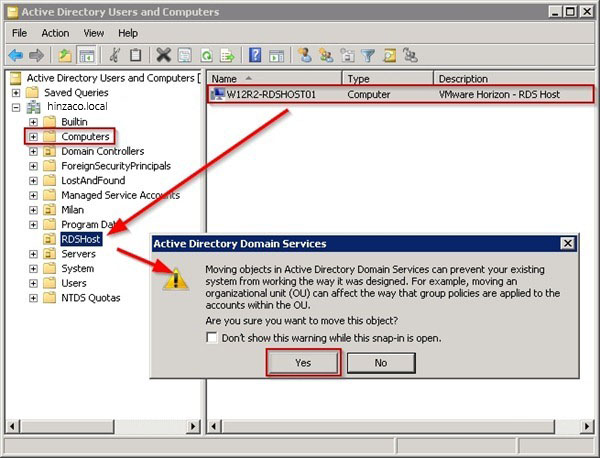
اکانت کامپیوتر RDSخود را در آن OU که ساخته اید، منتقل کنید.

آموزش نصب و راه اندازی Horizon 6 مرحله بیست و دوم

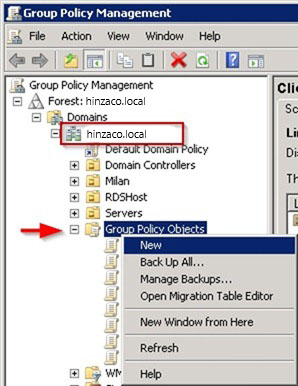
حال Group Policy Management را باز کنید و یک GPO جدید بسازید.

آموزش نصب و راه اندازی Horizon 6 مرحله بیست و سوم

اسم را وارد کنید و OK کنید.

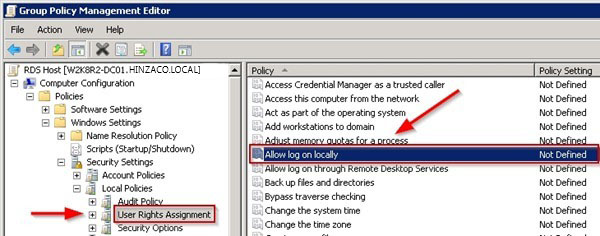
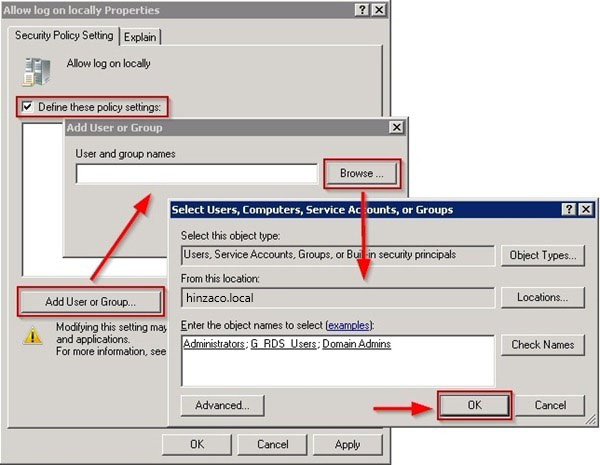
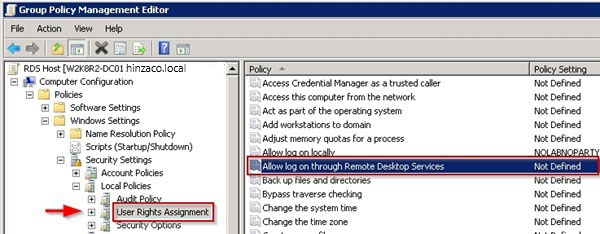
روی GPO کلیک راست کنید و edit را بزنید و وارد computer configuration>Policies>Windows Settings > security Settings> Local Policies> User rights Assignment شوید و روی Allow Logon Locally کلیک کنید.

آموزش نصب و راه اندازی Horizon 6 مرحله بیست و چهارم

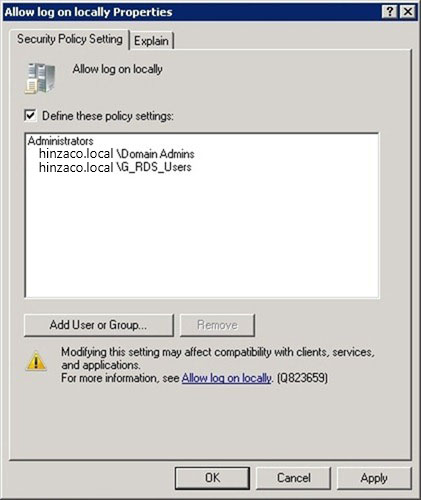
تیک Define these policy settings را بگذارید و بر روی Add user or group کلیک کنید و user/group  که صلاحیت (Authorize) دارند را انتخاب کنید.

آموزش نصب و راه اندازی Horizon 6 مرحله بیست و پنجم

بر روی OK کلیک کنید.

آموزش نصب و راه اندازی Horizon 6 مرحله بیست و ششم

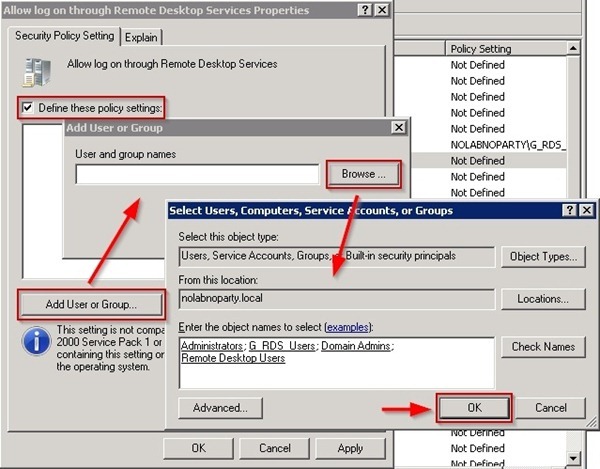
حال بر روی Allow Log on through remote desktop service کلیک کنید.

آموزش نصب و راه اندازی Horizon 6 مرحله بیست و هفتم

تیک define these policy settings را بزارید و بر روی add user or group  کلیک کنید و user/group که صلاحیت دارند را انتخاب کنید.

آموزش نصب و راه اندازی Horizon 6 مرحله بیست و هشتم


بر روی OK کلیک کنید.

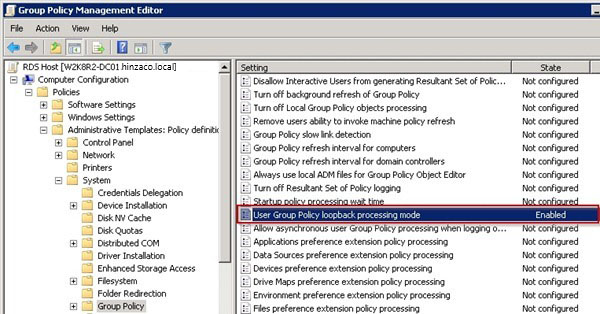
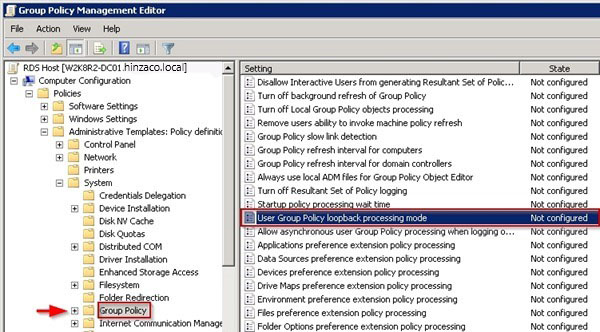
حال وارد مسیر زیر شوید بر روی User Group Policy Loopback processing mode کلیک کنید.

Computer Configuration>Policies>Administrative Templats:Policy difinitions(ADMXfile)>retrieved from local machine>system>group policy Group Policy
آموزش نصب و راه اندازی Horizon 6 مرحله بیست و نهم

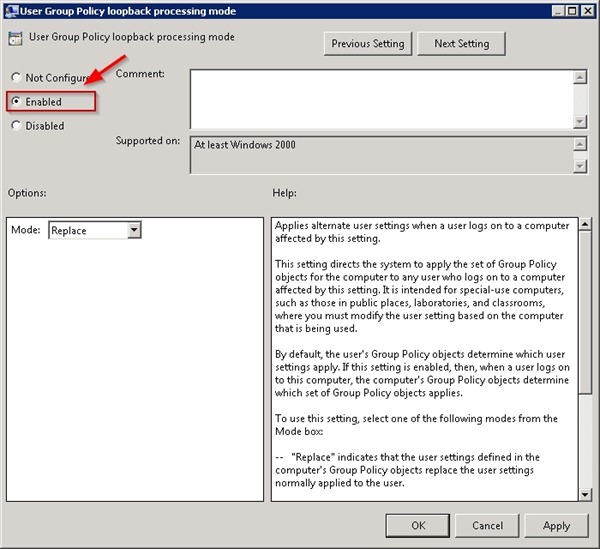
Enable اش کنید و سپس OKبزنید.

آموزش نصب و راه اندازی Horizon 6 مرحله سی ام

تنظیمات GPO به اتمام رسید.

آموزش نصب و راه اندازی Horizon 6 مرحله سی و یکم

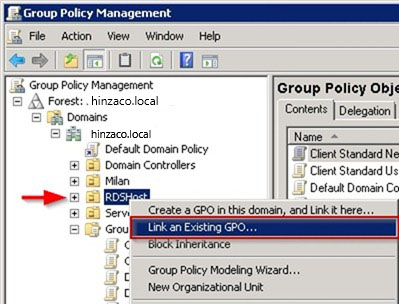
حال GPO ساخته شده را به RDSHost OU لینک کنید.برای این کار روی RDSHost کلیک راست کنید و گزینه  Link an existing GPO   را انتخاب کنید.

آموزش نصب و راه اندازی Horizon 6 مرحله سی و دوم

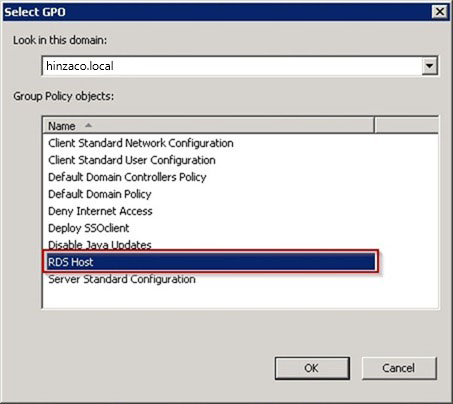
GPO را انتخاب کرده و OK کنید.

آموزش نصب و راه اندازی Horizon 6 مرحله سی و سوم

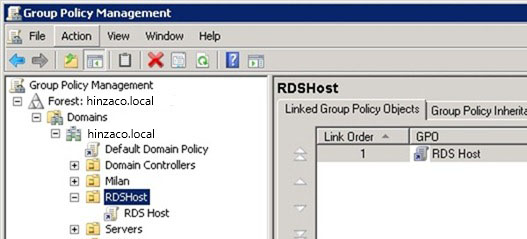
حال GPO به OU لینک شده است و تنظیمات GPO با موفقیت به پایان رسید.

آموزش نصب و راه اندازی Horizon 6 مرحله سی و چهارم

قدم چهارم: ساخت فارم برای RDSHost

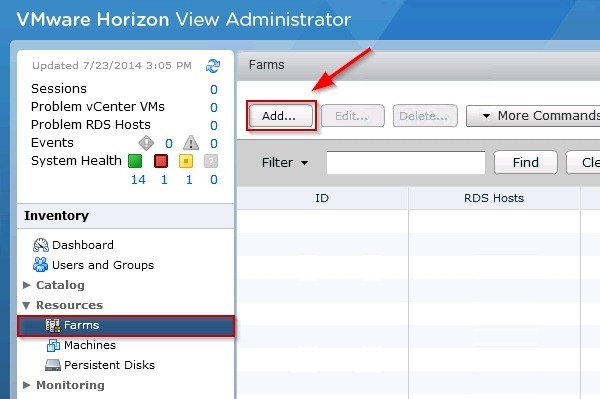
وارد Horizon view administrator console شوید و در مسیر Resources>Farms  بر روی Add  کلیک کنید.

آموزش نصب و راه اندازی Horizon 6 مرحله سی و پنجم

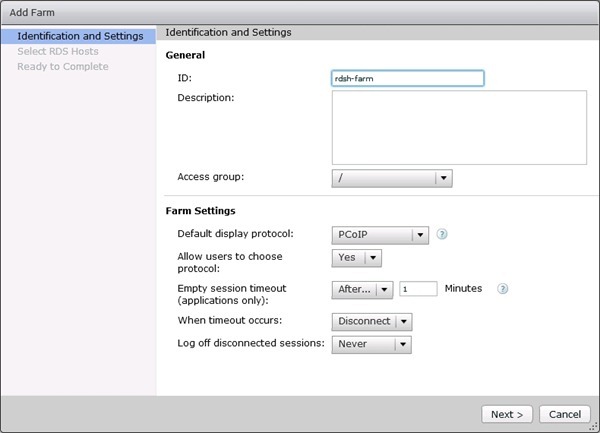
یک ID انتخاب کنید و تنظیمات جنرال فارم را انجام دهید و ادامه دهید.

آموزش نصب و راه اندازی Horizon 6 مرحله سی و ششم

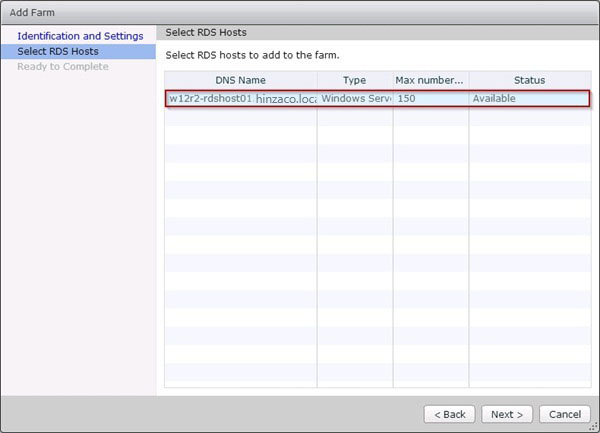
RDSHost را انتخاب کنید و به فارم اضافه کنید.

آموزش نصب و راه اندازی Horizon 6 مرحله سی و هفتم

بر روی Finish کلیک کنید.

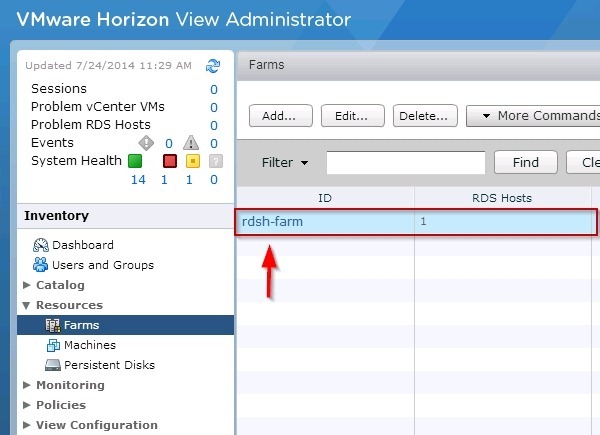
فارم با موفقیت ساخته شد.
آموزش نصب و راه اندازی Horizon 6 مرحله سی و هشتم