

۱- روی آیکون کارت شبکه کلیک راست کرده و سپس گزینه Open Network and Sharing Center را انتخاب میکنیم.

۲- در سمت چپ پنجره باز شده گزینه Change adapter setting را انتخاب میکنیم.
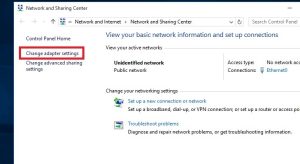
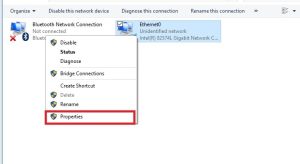
۳- در صفحه باز شده روی آیکون کارت شبکه کلیک راست نموده و گزینه Properties را انتخاب مینماییم.
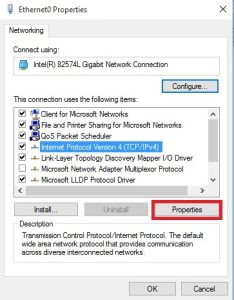
۴- در صفحه باز شده گزینه Internet Protocol Version 4 را انتخاب کرده و روی گزینه Properties کلیک مینماییم.
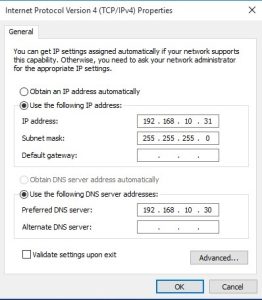
۵- در این قسمت IP ویندوز ۱۰ را در رنج IP سرور ست مینماییم و IP سرور را به عنوان DNS Server قرار میدهیم.
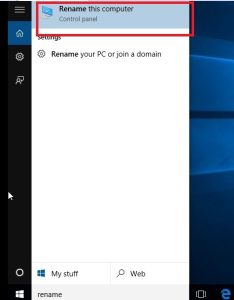
۶- حال باید ویندوز ۱۰ را زیر مجموعه Domian ایجاد شده در اکتیو دایرکتوری ویندوز سرور نماییم. برای این کار در قسمت Search ویندوز ۱۰ کلمه rename را تایپ کرده و گزینه rename this computer را انتخاب مینماییم.
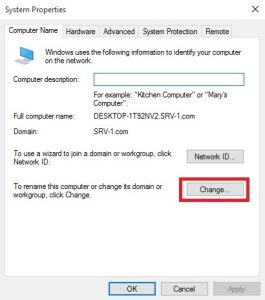
۷- از تب Computer Name گرینه Change را انتخاب میکنیم.
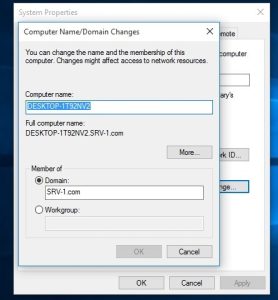
۸- در این قسمت نام کامپیوتر را در قسمت Computer name وارد نموده و با کلیک بر روی Radio Button دومین، نام domain ایجاد شده در اکتیو دایرکتوری را وارد مینماییم. پس از کلیک بروی ok پنجرهای باز میشود که از شما username و password سرور را میخواهد، پس از وارد نمودن username و password سیستم را restart میکنیم.