راه اندازی AD HOC در ویندوز 10

تاریخ انتشار : 08 خرداد 1401
در شبکه‌های Ad hoc می‌توان به صورت مستقیم با یکدیگر ارتباط برقرار کرد و نیازی به یک Device مرکزی نیست و یکی از ساده‌ترین روش‌های راه اندازی شبکه وایرلس است و برای بازی‌های گروهی می‌توان استفاده کرد. در ادامه به آموزش راه اندازی یک شبکه Ad hoc می‌پردازیم.
راه اندازی AD HOC در ویندوز 10

ابتدا cmd را با کلیک راست بر روی start  ویندوز با دسترسی admin اجرا می‌کنیم.

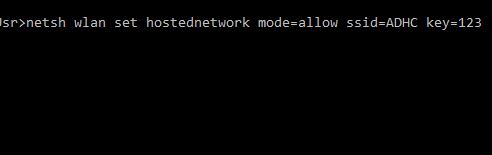
سپس با دستور netsh یک شبکه wifi مجازی با اسم و پسوردی که می‌خواهیم ایجاد می‌کنیم. که در این دستور ssid برای اسم شبکه و key برای مشخص کردن پسورد شبکه ما است.

netsh wlan set hostednetwork mode=allow ssid= name  key= password

ارتقای حضور دیجیتال با طراحی و پشتیبانی حرفه‌ای

شبکه‌ای بی‌نقص، تمرکزی بی‌وقفه؛ با پشتیبانی حرفه‌ای، کسب‌وکارتان را به اوج ببرید.

تیم پشتیبانی شبکه گروهی از متخصصان IT است که مسئول مدیریت و نگهداری شبکه کامپیوتری یک سازمان هستند. با ارائه خدمات پشتیبانی و نگهداری منظم، به شما کمک می‌کند تا زمان و منابع خود را آزاد کنید و بر روی وظایف اصلی خود تمرکز کنید.

راه اندازی AD HOC در ویندوز 10 مرحله اول

برای فعال کردن شبکه Ad hoc مان از دستور زیر استفاده می‌کنیم.

 netsh wlan start hostednetwork

راه اندازی AD HOC در ویندوز 10 مرحله دوم

بعد از این مراحل شبکه wifi ما ساخته شده و می‌توانیم آن را در Network and Sharing Center ببینیم

سپس کافیست با یک کامپیوتر دیگر شبکه‌های wifi را search کنیم و به شبکه متصل شویم.