View Composerسرویسی در VMWare Horizon 6 است که مدیریت Desktop Pool ها را انجام میدهد. که وظیفه به اشتراک گذاری دیسکهای مجازی مشترک را دارد.
View Composer میتوان در یک سرور نصب نمود یا به همراه vCenter در یک سرور پیاده سازی کرد.
قدم اول:
ساخت ODBC(Open Data Base Connectivity)DNS:
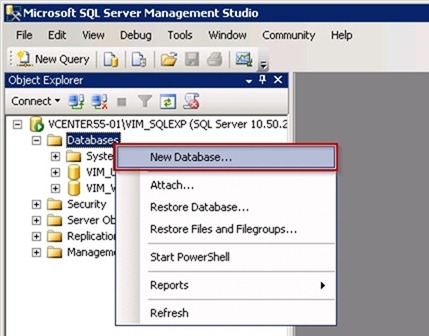
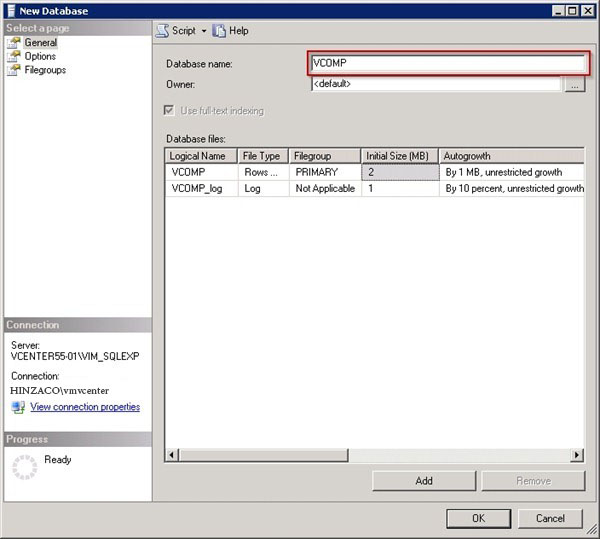
Microsoft SQL Server Management Studio را باز کنید، بر روی DataBases کلیک راست کنید و دیتا بیس جدید با یک اسم دلخواه بسازید.
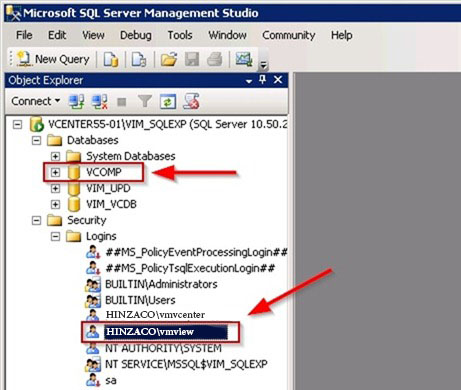
دیتا بیس ساخته شده به وسیله View Composer مورد استفاده قرار میگیرد.حال دسترسی دیتا بیس را برای اکانتی که ساختهاید فراهم کنید.
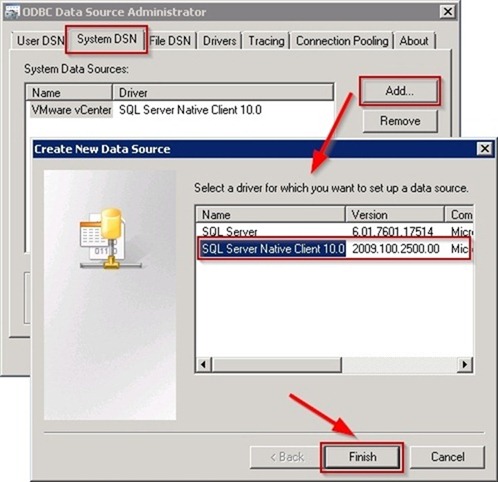
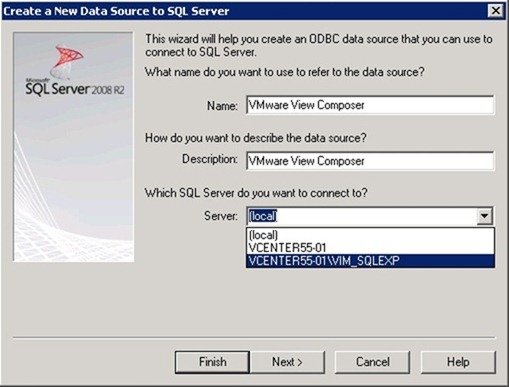
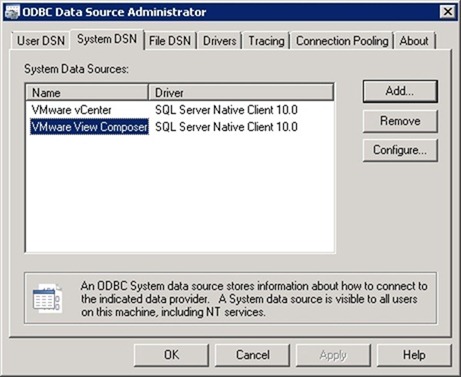
در داخل vCenter Server در قسمت ODBC Data Source Administrator در تب System DNS بر روی Add کلیک کنید و SQL Server Native Client 10.0 را انتخاب کرده و Finish را بزنید.
نام و توضیحات را وارد کنید و SQL Server انتخاب کرده و در نهایت بر روی Next کلیک کنید.
مزیت برون سپاری خدمات پشتیبانی شبکه چیست؟
تیم پشتیبانی شبکه گروهی از متخصصان IT است که مسئول مدیریت و نگهداری شبکه کامپیوتری یک سازمان هستند. با ارائه خدمات پشتیبانی و نگهداری منظم، به شما کمک میکند تا زمان و منابع خود را آزاد کنید و بر روی وظایف اصلی خود تمرکز کنید.
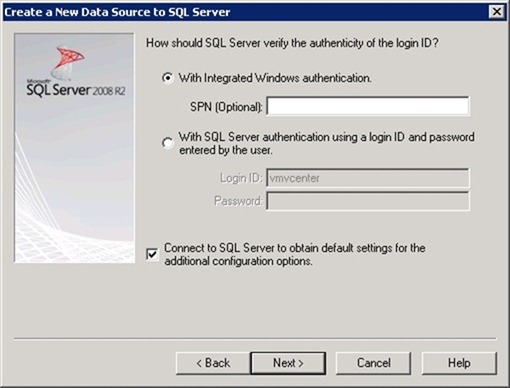
With Integrated Windows Authentication انتخاب کنید و Next را بزنید.
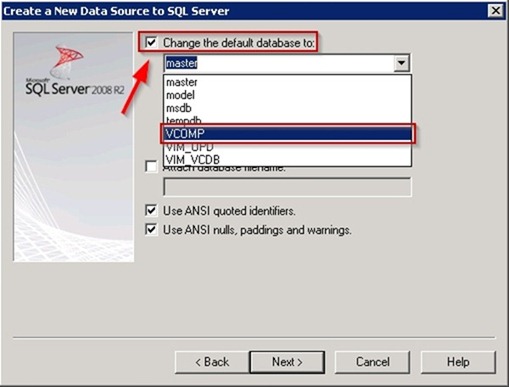
Default DataBase را به دیتا بیسی که ساختهاید تغییر دهید و بر روی Next کلیک کنید.
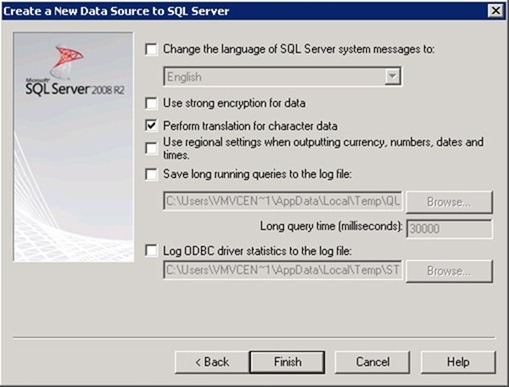
تنظیمات پیش فرض را پذیرفته و بر روی Finish کلیک کنید.
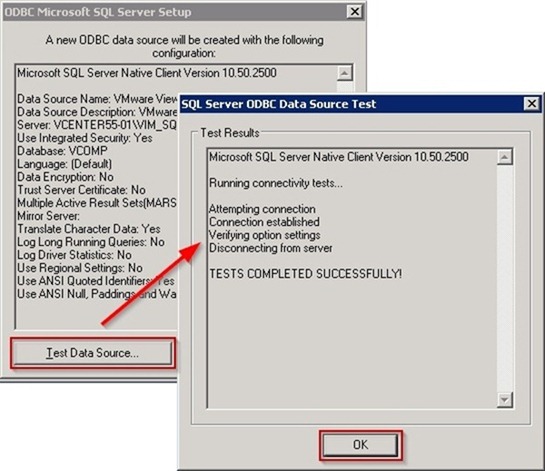
سپس بر روی Test Data Source کلیک کنید و اتصالتان را با SQL Server مورد بررسی قرار دهید.
حال Data Source شما ساخته شده میتوانید بر روی OK کلیک کنید.
قدم دوم:
نصب View Composer
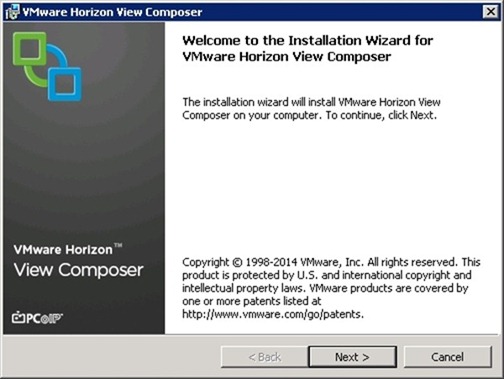
Next را انتخاب کنید.
فایل نصبی را بر روی vCenter کپی و اجرا کنید.
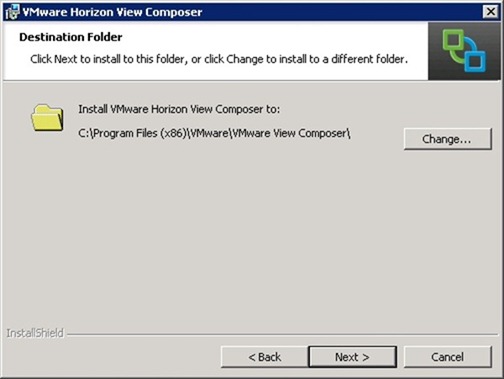
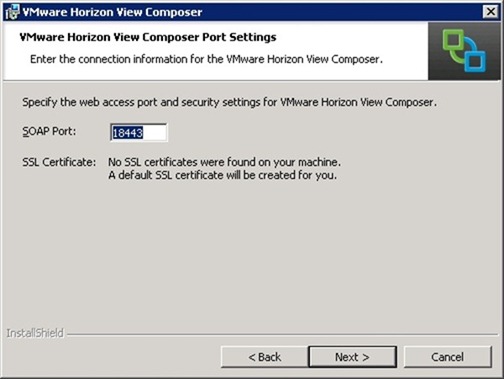
مسیر پیش فرض را حفظ کرده و ادامه دهید.
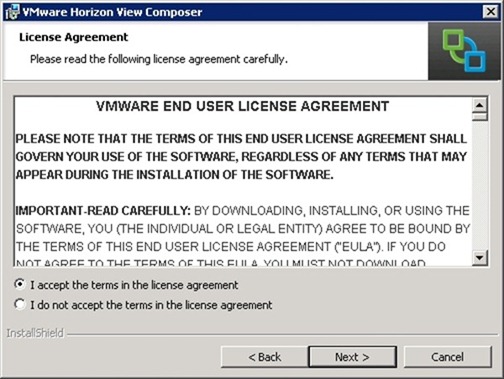
License Agreement را پذیرفته و بر روی Next کلیک کنید.
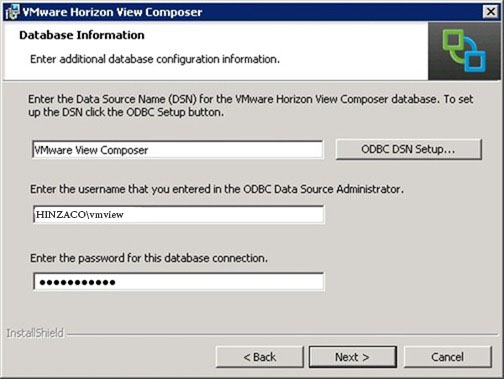
Data Source که قبلا ساختهایم را وارد کنید و username و Password ایی را وارد کنید که قبلا بر داخل ODBC ست کردهاید و اطمینان حاصل کنید که آن یوزر در داخل vCenter Server ادمین محلی است.
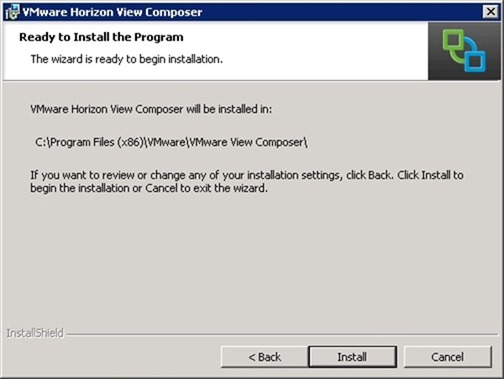
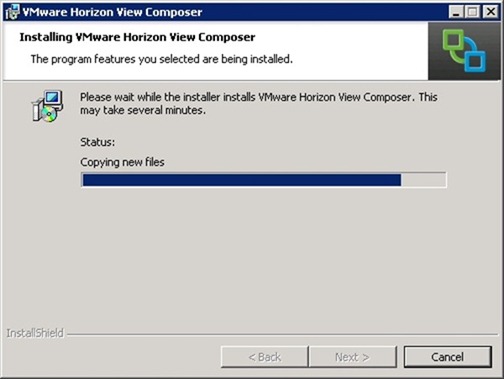
بر روی Install کلیک کنید تا مراحل نصب آغاز شود.
مقدار پیش فرض را پذیرفته و ادامه دهید.
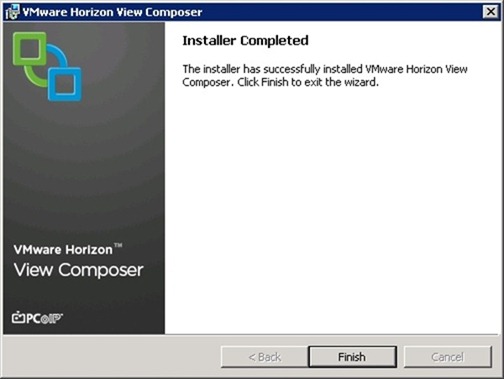
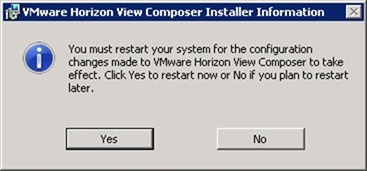
وقتی نصب به پایان رسید بر روی Finish کلیک کنید و سپس ریاستارت کنید.
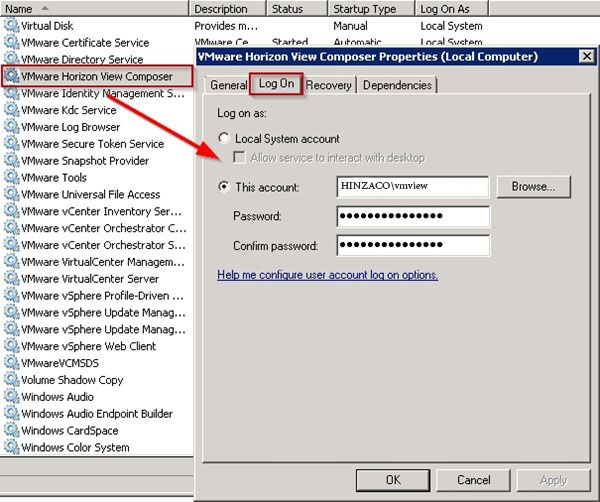
بعد از ریست شدن وارد کنسول Services شوید و سرویس VMware Horizon View Composer را Properties بگیرد و وارد تب Log on شوید و این سرویس را با اکانت Horizon View لاگ این کنید.
مجدد ریست کنید.
قدم سوم:
اتصال Horizon View به Composer:
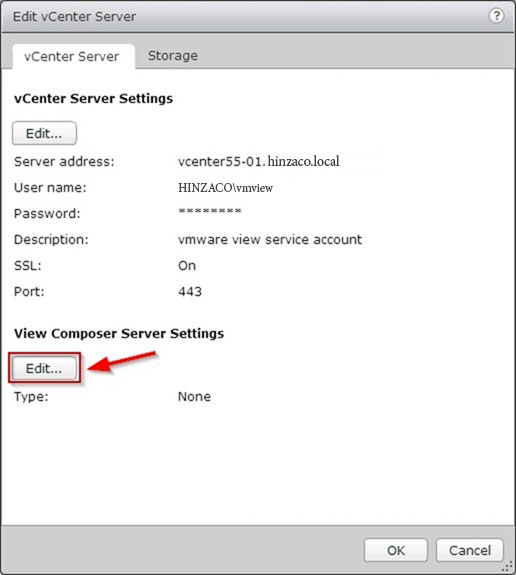
Horizon View Administrator را باز کنید و به مسیر View Configuration>Server رفته و vCenter که کانفیگ کرده ایم را انتخاب کرده و Edit را بزنید.
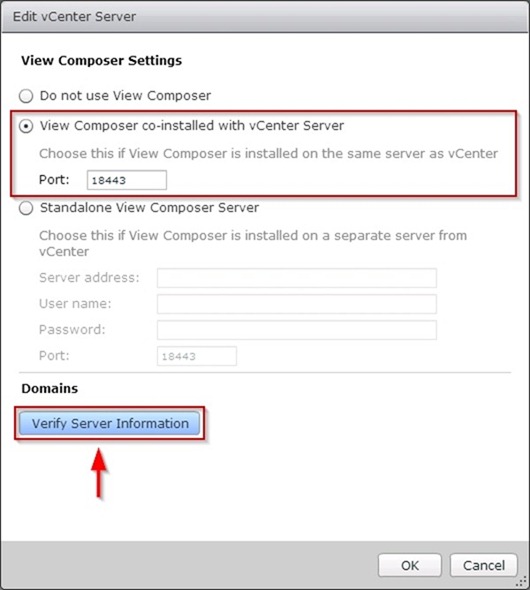
اگر Composer را همراه vCenter نصب کرده اید گزینه View Composer co-installed with vCenter Server را انتخاب نمایید و در نهایت بر روی Verify Server Information کلیک کنید.
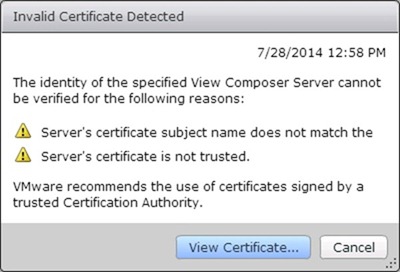
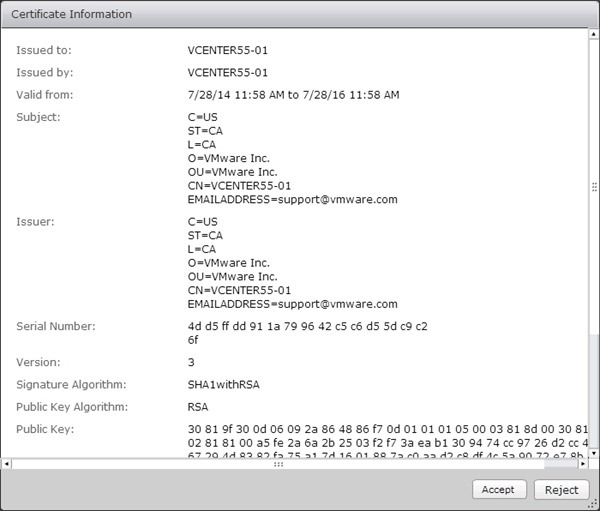
بر روی View Certificate کلیک کنید.
برای قبول کردن Self-Sign Certificate بر روی Accept کلیک کنید.
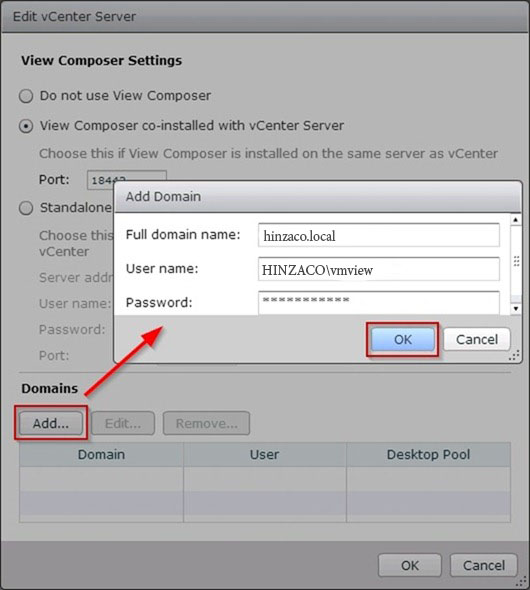
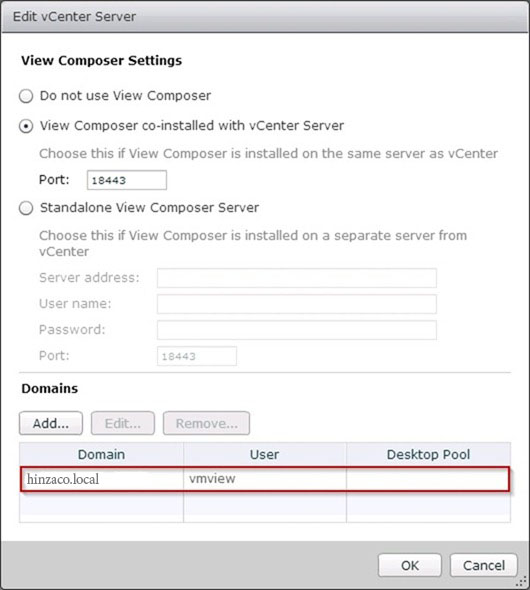
بر روی Add در زیر قسمت Domains کلیک کنید و فیلدهای خواسته شده را پر کنید.
بر روی OK کلیک کنید.
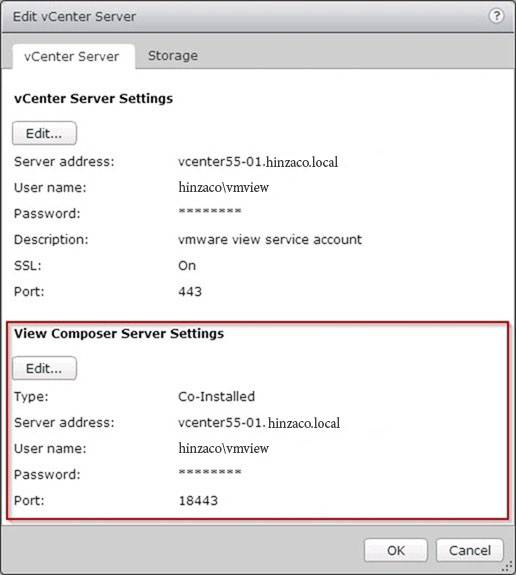
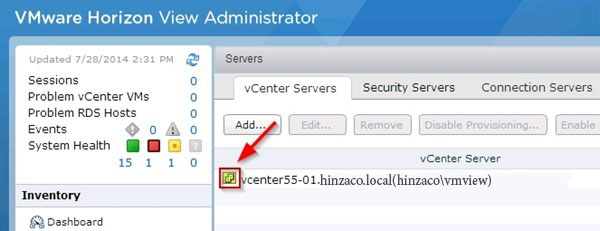
حال مشاهده میکنید که آیکون vCenter تغییر کرده و نشان دهنده آن است که vCenter و Composer کانفیگ شدهاند.
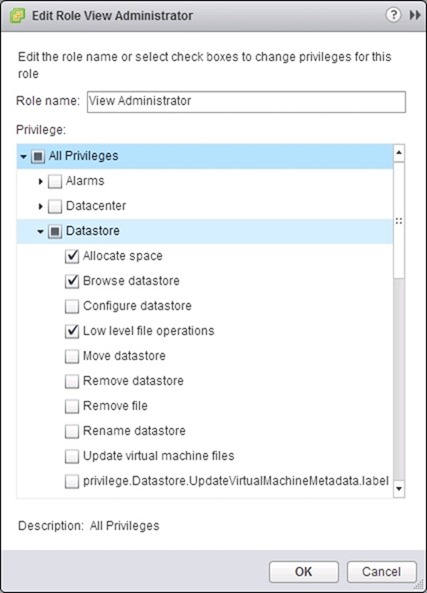
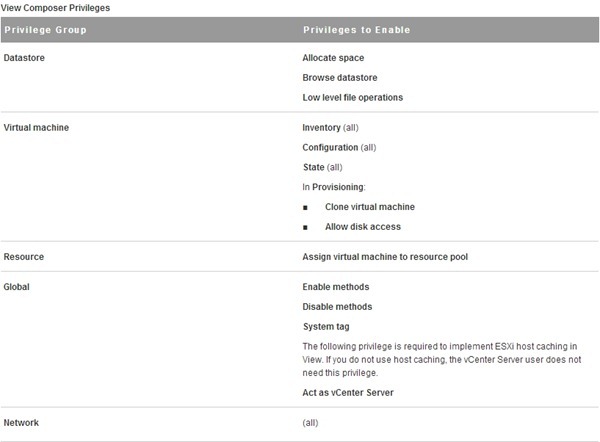
به vCenter Server متصل شوید و View Composer Privileges را Assign کنید.
Permissionهایی که View Composer احتیاج دارند به شرح زیر است.